logo blog

2017-02-19T11:35:00+07:00
thumbnail

Cara menampilkan subtitle indonesia di video youtube

Youtube Video Subtitle
Youtube adalah sebuah situs web berbagi video yang paling populer di dunia saat ini, saat ini youtube saya katakan sudah banyak kemajuan bahkan saya berani bilang hanya di youtube video online bisa keluar subtitle bahasa dan bisa anda tentukan bahasa mana yang ingin di tampilkan. Memang tidak semua video di youtube bisa di tampilkan subtitlenya., tetapi paling tidak saat ini sudah sangat membantu bagi penikmat video youtube. Penanda video youtube yang bisa di subtitle di tandai dengan adanya icon kotak dibawah video yang bertuliskan Subtitle/CC.  Ketika di aktifkan subtitle/CC maka subtitle video akan otomatis muncul dalam bahasa dari video tersebut, kalau video bahasa bicaranya menggunakan inggris  untuk subtitle default pertamanya menggunakan bahasa inggris. tapi tenang aja? bisa anda rubah bahasa subtitle video ke bahasa indonesia. Bagaimana caranya, ikuti terus artikel saya ini bagaimana cara menampilkan subtitle video youtube dalam bahasa indonesia.

Cara Menampilkan Subtitle Video Youtube Dalam Bahasa Indonesia.

Ingat bahwa tidak semua video di youtube bisa mengeluarkan subtitle bahasanya, kecuali memang dari bawaan video tersebut. untuk mengetahui video youtube tersebut ada subtitle bahasanya carannya: Di bawah video lihat apakah ada ikon kotak seperti ini icon subtitle bertuliskan Subtitle/CC, jika ada artinya video tersebut bisa menampilkan subtitle bahasa. Petunjuk lebih jelasnya ada dibawah ini.
  1. Buka video Youtube, bisa menggunakan Komputer/Smartphone yang terpenting koneksi internya ada.
  2. Cari video yang anda suka, kemudian filter hasil pencarian dan pilih Subtitle/CC. lihat gambar dibawah ini. 
    filter subtitle
  3. Maka akan muncul semua video yang ada subtitlenya dari kata kunci hasil pencarian.
  4. Pilih video yang ingin lihat dan aktifkan icon subtitle/CC di yang berada di bawah video. Untuk pertama kali video akan menampilkan bahasa defaultnya.
  5. Untuk merubah bahasa default dari video ke bahasa indonesia atau negara anda caranya pilih icon Setelanicon setelan sebelah kanan icon cc/subtitle. 
  6. Pilih opsi bahasa CC/Subtitle, Pilih bahasa yang ingin anda tampilkan di subtitle tersebut. tunggu sampai video tersebut bisa menampilkan sesuai bahasa pilihan anda. Lihat petunjuk pengaturan gambar dibawah ini 
    opsi subtitle bahasa
Sampai langkah di atas harusnya video yang anda tonton sudah ada bahasa subtitle sesuai pilhan dari anda. Ingat tidak semua video bisa menampilkan subtitlenya di youtube jadi pastikan lagi gunakan filter pencarian atau pastikan video di bawahnya ada icon cc/subtitle.
2017-01-24T22:51:00+07:00
thumbnail

Cara Membuat Border Tabel Hanya di Tepi Luar Dengan Style CSS dan HTML

Border Tabel Tepi
Cara Membuat Border Tabel Hanya di Luar - Membuat border tabel di baris dan kolom menggunakan Style CSS di HTML sudah biasa di lakukan, tapi pernakah anda membuat tabel tetapi hanya garis luar tabelnya yang ingin terlihat tebal garisnya. Umumnya jika orang membuat border tabel di website dengan HTML. dan menggunakan Style CSS,  Border garis tabel akan terlihat semua di setiap kolom garis vertikal dan baris garis horisontal dari tabel tersebut, Untuk penggunaan border di semua kolom tabel sebenarnya tidak masalah selama tampilan dari tabel dan font yang digunakan sangat nyaman di lihat oleh mata.

Tetapi jika anda sudah bosan dengan tampilan tabel dengan border yang ada di setiap kolom dan ingin membuat tampilan tabel hanya garis bordernya di luar dari tabel tersebut. Pada kesempatan ini saya akan memberikan tipsnya bagaimana membuat border tebal tabel hanya terlihat di garis luar dari tabel dan memperindah tabelnya menggunakan style CSS.

Gunakan Caption Untuk Membuat Tabel hanya di Luar Garis Kolom

Untuk memulai membuat tebal tabel di luar kolom dan hanya garis luar saja yang di tebalkan, caranya menggunakan style caption. Berikut ini cara penggunaannya 
  1. Buat contoh tabel dengan format HTML terlebih dahulu, Silahkan gunakan script tabel HTML dibawah ini.
    <html>
    <head>
    <title>Untitled Document</title>
    style css Here.........
    </head>
    <body>
    <h1>Gambar Tabel HTML Dengan CSS</h1>
    <table width="600"><thead>
    <tr>
    <th class='center'> Nama</th>
    <th class='center'>Email</th>
    <th class='center'>Number Telp</th>
    </tr></thead>
    <tr>
    <td>admin</td>
    <td>admin@admin.com</td>
    <td>(+62) 85677777112</td>
    </tr>
    <tr>
    <td>Guest</td>
    <td>Guest@guest.com</td>
    <td>(+62) 85677777113</td>
    </tr>
    </table>
    </html>
  2. Buat Style css nya untuk membuat border garis hanya di bagian tepi dari tabel contoh di atas. Copy script dibawah ini kemudian pastekan di bagian tengah <head> ...</head>. jika lihat contoh tabel diatas yang ada warna merah. Atau anda mau membuat dengan gaya inline CSS Style di luar nama tabel juga bisa.
    table { 
    border-collapse:collapse;
    border: 1px solid #999;  
    font-family:Arial, sans-serif;
    font-size:16px;
    width:100%;
    caption-side: top;
    }
    caption, table th {
    font-weight:bold;
    padding:10px;
    color:#fff;
    background-color:#2A72BA;
    border-top:1px black solid;
    border-bottom:1px black solid;
    }
    caption, table td {
    padding:10px;
    border-top:1px black solid;
    border-bottom:1px black solid;
    text-align:center; 
    }   
    caption {
    font-weight: bold;
    font-style: italic;
    }
    table .left {
    text-align: left;
    padding: 7px;
    }
    
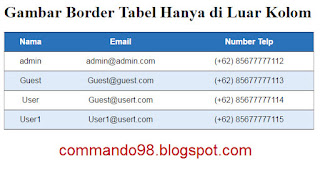
  3. Jika contoh tabel diatas dan CSS sudah anda buat maka tampilan tabel border di luar kolom akan tampil seperti gambar dibawah ini
Sekarang tampilan gambar tabel diatas hanya terlihat tebal tabel hanya ada di luar kolom atau tepi kolom paling luar. Demikian cara membuat border tabel hanya terlihat di luar kolom atau garis paling luar dari tabel. mudah bukan?. sekarang anda bisa kreasikan warna tabel, tebal tabel, panjang tabel, tinggi baris kolom di style CSS agar lebih menarik lagi Semoga tips diatas bisa membantu anda membuat desaign tampilan web dengan menggunakan tabel lebih menarik lagi.
2017-01-15T00:35:00+07:00
thumbnail

Script Check Status Error dan Analyze Table Database Mysql Menggunakan PHP

Menjadi seorang programer php web harus tahu betul mengetahui kondisi status table database Mysql, apakah mengalami crash yang menyebabkan error, corrupt atau kondisi tabel Mysql status Ok. Di database Mysql jika mengalami masalah seperti error, corrupt  umumnya karena kondisi perangkat server mengalami masalah seperti driver, kondisi listrik tidak stabil, script yang menambah banyak beban kerja di database, komputer server sering restat dan sebagainya. Pada kesempatan ini saya akan memberikan script program bagaimana melihat kondisi status tabel database tanpa perlu login di halaman PhpMyadmin menggunakan script Php. Script Php yang saya berikan ini memang masih belum sampai tahap untuk memperbaiki jika kondisi tabel di record field pada database ada yang error atau corrupt. Script ini hanya untuk mengetahui chek status dan analyze tabel database melalui pesan yang ditampilkan sesuai kondisi yang real di PhpMyadmin.

Script php ini bisa anda taruh di halaman administrator tujuannya adalah untuk melindungi orang lain mengetahui nama tabel dari nama database atau basis data yang ditampilkan di script ini. Script ini juga bisa anda kembangkan untuk reportnya melalui sms gateway jika kondisi tabel database status pesannya ada yang tidak baik, maka akan mengirim pesan secara otomatis ke pihak administrator.
Langsung saja saya bahas pemrograman web untuk mengetahui secara realtime kondisi pesan status di tabel database menggunakan script php, css dan html.

<?php
$db_host = "server host";
$db_name = "database";
$db_username = "user database";
$db_password = "password database";
function WPCheck() {
global $db_host, $db_username, $db_password, $db_name;
$base = mysql_connect($db_host, $db_username, $db_password)or die("MySQL database '$db_name' not accessible.<br>\n");
mysql_select_db($db_name, $base)or die("Enable to select $dbname database<br>\n");
$hndtable = mysql_query("SHOW TABLES")
or die("Enable to access the list of tables");
if(mysql_num_rows($hndtable) <= 0) die("No table found.");
$flag = true;
echo "<table border='1'>
<tr> 
<td>Nama Table</td> 
<td>OP</td> 
<td>MsgType</td>
<td>MsgText</td> 
<td>MsgText Analyze</td> 
</tr>"; 
while(list($tname) = mysql_fetch_row($hndtable)) 
{
$status_analyze = mysql_query("ANALYZE TABLE `$tname`");
if (!$status_analyze || mysql_num_rows($status_analyze) <= 0) 
{
echo "Can not get status for table $tname.<br>";
$flag = false;
continue;
}
while($messages_analyze = mysql_fetch_assoc($status_analyze)) 
{
$status_analyze=$messages_analyze['Msg_text'];
}	  
$status = mysql_query("CHECK TABLE `$tname` EXTENDED");
if (!$status || mysql_num_rows($status) <= 0) 
{
echo "Can not get status for table $tname.<br>";
$flag = false;
continue;
}
while($messages = mysql_fetch_assoc($status)) 
{
echo "<tr>"; 
echo "<td>" . $tname. "</td>"; 
echo "<td>" . Checking. "</td>"; 
echo "<td>" . $messages['Msg_type'] . "</td>"; 
echo "<td>" . $messages['Msg_text'] . "</td>"; 
echo "<td>" . $status_analyze . "</td>"; 
echo "</tr>"; 	Jik
if($r != "OK") $flag = false;
}
}
echo "</table><br>"; 
return $flag;
}
if(WPCheck()) 
echo "<b>Done.</b>";
else   
echo "<b>Result: Some error occured.</b>";
?>
Dari script diatas ganti warna merah sesuaikan dengan seting server host web anda. Untuk tampilan dari script diatas akan tampak gambar seperti dibawah ini. Script diatas tidak menggunakan CSS style sedangkan gambar dibawah ini menggunakan tambahan CSS silahkan di kembangkan sendiri tampilan CSS nya.
Check Status Error dan Analyze Table Database Mysql

Demikian script karya saya sendiri bagaimana membuat tampilan status pesan di database Mysql menggunakan script php. Selamat mencobanya
2017-01-12T21:12:00+07:00
thumbnail

Cara Mengganti Ribuan Kata, Kalimat, Simbol Separator Dengan Cepat

replace
Pada kesempatan ini saya akan memberikan tips cara mengganti atau menghapus ribuan bahkan jutaan kata, kalimat, simbol list separator seperti koma, pipa, titik koma dsb dengan cara yang cepat. Pernakah anda mengalami lembar kerja yang begitu banyak dengan kalimat kata simbol karakter yang memisahkan nama atau item tapi bingung cara mengantinya karena begitu banyaknya yang harus diganti diubah atau dihapus. Untuk mengganti karakter kata, kalimat atau simbol yang jumlahnya begitu banyak dengan cara menggantinya satu persatu tentunya akan memakan banyak waktu dan energi untuk mengganti kata atau karakter yang anda maksud. Sekarang anda tidak perlu kuatir ada fitur dari software editor bawaan seperti ( MS Office, Excel, Adobe Dreamweaver, C++, Notepad. dsb ) untuk mengganti kata karakter yang anda maksud perlu anda rubah.

Untuk mengganti  kata, kalimat, simbol separator supaya ini berhasil sesuai dengan keinginan yang anda maksud anda perlu memperhatikan dengan baik isi kalimat atau karakternya tersebut. Jangan sampai muncul kejadian mengganti kata di dalam karakter yang jumlahnya ribuan tetapi tidak menginginkan item di daftar lain juga ikutan berubah. Perhatikan dengan baik dan pastikan kata di dalam karakter yang ingin anda rubah tidak ada atau dipakai di item yang lainnya.

Saya ambil contoh misal anda barusan export format EXCEL to CSV, setelah anda buka format CSV di software editor seperti Notepad, C++ dsb ada simbol pemisah menggunakan titik koma. Munculnya titik koma di CSV karena anda belum merubah List Seperator di Control Panel Region dan Language. Keinginan anda adalah merubah titik koma di Format CSV ini menjadi simbol pipa | . Untuk merubahnya caranya sebagai berikut ini.
  1. Pertama pastikan simbol titik koma ini hanya di pakai untuk memisahkan item satu dengan item yang lain dan tidak tidak sedang digunakan di dalam kalimat. Jika simbol titik koma dipakai di dalam kalimat langkah pertama anda rubah dulu simbol titik koma di dalam kalimat menjadi simbol unik yang tidak di ada di lembar kerja misal # dsb. 
  2. Untuk merubah titik koma menjadi simbol pipa | caranya adalah dengan cara menekan di keyboard secara bersamaan CTR+H di software editor yang sedang anda gunakan. Akan tampil gambar seperti dibawah ini. 
    Jika tidak muncul gambar yang hampir mirip dengan gambar di atas ini . Cari aja Submenu Replace di bagian atas Software Editor biasanya ada di menu Edit atau Search. Untuk mengganti simbol titik koma. di Find What anda masukan simbol titik koma ; dan Replace With disi dengan simbol karakter pipa | . Berikutnya pilih replace all
  3. Dalam hitungan detik semua simbol titik koma akan di ganti dengan simbol pipa |. Mudah bukan
Sekarang anda bisa kembangka cara di atas agar bisa membantu banyak pekerjaan anda dan pastinya menghemat waktu dan tenaga tanpa perlu satu persatu anda rubah semuanya sendirian.
2017-01-08T11:28:00+07:00
thumbnail

Bagaimana Menghapus Konten Artikel Blog Orang Lain Yang Melanggar Hak Cipta

Hak Cipta
Bagaimana Cara Menghapus Konten Artikel Blog Orang Lain Yang Melanggar Hak Cipta - Hak cipta kekayaan intelektual harus dijaga dan diselamatkan terutama  bagi orang yang suka hobi akan membuat tulisan artikel di blog atau website di copy paste di konten orang lain. Saya mempunyai pengalaman pribadi yang tidak baik? Blog commando98 mempunyai ratusan link dan konten artikel, hampir semua artikel blog saya ini di copy paste di blog orang lain yang tidak bertanggung jawab tanpa ada persetujuan dari saya. Ada 4 situs blog sementara yang saya temukan dari awal tahun 2017 mengcopy paste artikel blog saya. Jelas ini merugikan blog saya karena persaingan yang tidak baik ini bisa mempengaruhi peringkat dan pengunjung organik di  Mesin pencari Google, Bing, Yahoo dsb. Saat artikel ini dibuat sebenarnya blog saya sedang mengalami masalah pelangaran klik iklan tidak valid oleh pihak google adsense yang mengakibatkan iklan tidak bisa tayang selama kemungkinan 30 hari kedepan dimulai dari tanggal 6 Januari 2017. Saya sudah ajukan banding atas pelanggran yang tidak saya perbuat ke pihak google dan siapa tahu orang lain yang tidak menyukai blog saya ini melakukan klik iklan yang mengakibatkan blog ini punya masalah.

Saya pelajari dampak buruk dari pelanggran hak cipta terhadap isi konten blog saya dan pelanggran klik iklan tidak valid di mesin pencari.Dampak buruk yang bisa ditimbulkan dari blog saya jika tidak segera melaporkan ke pihak google sebagai berikut :
  1. Kata kunci di pencarian artikel sementara terhapus di mesin pencari dan tidak bisa di temukan dan ini berbeda dengan deindex oleh google. pelajari tentang Deindex yang di lakukan oleh pihak Google
  2. Jika ini masalah persaingan peringkat kata kunci artikel dimata mesin pencari google, orang lain bisa melakukan klik iklan yang bisa menghancurkan isi konten blog dan peringkat situs di mesin pencari, akibatnya iklan tidak muncul sekaligus blog saya ini tidak muncul lagi katakuncinya di mesin pencari google. Ini strategi persaingan yang tidak baik dan tidak sehat menurut saya. Ini menjadi catatan juga bagi pihak google bahwa publisher semakin bertambah persaingan di mata pencari semakin ketat, ide untuk menulis artikel semakin susah yang mengakibatkan banyaknya situs yang melakukan copy paste
  3. Peringkat SERP blog turun karena pelanggaran yang dilakukan oleh blog orang lain yang meniru identitas blog saya
Jika anda mengalami situasi seperti diatas segara lakukan pelaporan ke pihak google agar situasi di blog anda tidak buruk, Untuk melaporkan blog situs orang lain yang memang terbukti melanggar hak cipta terhadap isi artikel dan gambar di blog pribadi caranya sangat mudah. Ikuti petunjuk saya dibawah ini
  1. Silahkan Login ke akun gmail anda kemudian lanjutkan ke halaman google webmaster
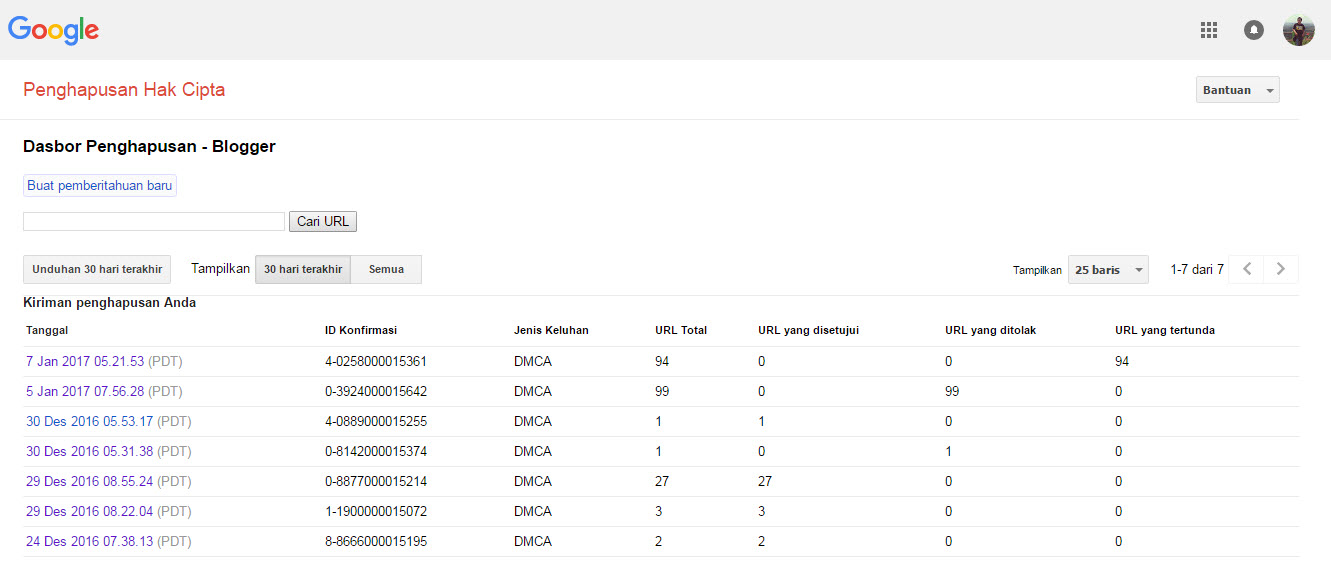
    Penghapusan Hak Cipta
    Pada gambar diatas terlihat daftar kiriman permintaan untuk penghapusan konten blog milik orang lain yang melanggar hak cipta artikel blog saya. Di Gamar diatas ada 99 URL yang di tolak karena saya tidak membuat group terhadap nama situsnya, dan saya mengajukan lagi 94 URL dari 4 situs yang saya laporkan dan saat ini masih dalam proses dan menunggu waktu hingga 2 - 5 hari tergantung jumlah URL yang anda laporkan makin banyak tentu makin lama prosesnya
  2. Untuk memulai melaporkan situs blog klik Buat Pemberitahuan Baru Isikan formulir yang sudah tersedia seperti Nama, Alamat, Pemegang Hak Cipta, Negara, Identifikasi dan uraikan karya berhak cipta cipta anda, Isikan URL yang bisa dilihat karya sahnya di blog anda, masukan URL alamat blog orang lain yang melanggar hak cipta karya anda, setujui syarat dan sumpah atas laporan yang telah anda lakukan. Untuk lebih jelas silahkan baca artikel berikut : Cara Laporkan Pelanggaran Hak Cipta Artikel ke Google
  3. Jika sudah melakukan kirim laporan anda hanya perlu menunggunya saja 2-5 hari kedepan apakah akan disetujui atau tidak.Biasanya pihak google tidak memberitahukan via email, tapi jika ada kesalahan terhadap isi formulir pihak google akan mengirim pemberitahuan ke email anda seperti gambar saya diatas ada 99 URL pihak google memberitahukan kesalahan isi formulir saya karena tidak membuat group terhadap ke 4 situs yang saya laporkan.
Pihak Google sebenarnya mempunyai fasilitas yang membantu seseorang yang ingin melaporkan karya hak ciptanya seperti gambar,video, penelusuran web, Google Dokumen, Google Drive, dan Fusion Tables dsb. Untuk fasilitas pelaporan ini formulir isi hampir sama tetapi berbeda untuk alamat URL nya. Berikut ini saya berikan alamat URL lengkap dari fasilitas google yang ingin melaporkan hak cipatanya ke pihak Google agar bisa di hapus secara permanen.

  1. Laporkan dugaan pelanggaran hak cipta: Google Dokumen, Google Drive, dan Fusion Tables
  2. Laporkan dugaan pelanggaran hak cipta: Google Foto, Google+ Foto, dan Album Web Picasa
  3. Laporkan dugaan pelanggaran hak cipta: Penelusuran Gambar
  4. Laporkan dugaan pelanggaran hak cipta: Blogger
  5. Laporkan dugaan pelanggaran hak cipta: Penelusuran Web
Sesuaikan kategori yang ingin anda laporkan ke pihak google, ingat laporan anda di bawah sumpah dan jika berbobong justru anda yang akan ada masalah. Laporan harus valid tidak ada rekayasa atau tidak ada niat ingin menghancurkan karya situs orang lain. 

Semoga artikel saya diatas menjadikan kita pelajaran dan tahu diri jika melakukan copy paste artikel dsb adalah melanggar hak cipta bahkan bisa berakibat masalah hukum kedepan jika ini sampai dilaporkan ke pihak pengadilan/.


2017-01-02T18:18:00+07:00
thumbnail

Cara Menjadikan Handphone Oppo Sebagai Hotspot Modem di Komputer

Modem Hotspot internet
Bagaiamana menjadikan Handphone Oppo android sebagai Modem Hotspot internet dan membagi jaringan di komputer atau perangkat lain - Jadikan Handphone Oppo anda sebagai  media perantara pembagian jaringan internet bersama dengan perangkat komputer atau laptop. Handphone oppo dikenal memiliki fitur yang menarik salah satunya dijadikan sebagai modem untuk membagi koneksi jaringan internet ke perangkat lain. Untuk mengaktifkan fitur hotspot handphone oppo sangat mudah sama dengan  Menjadikan Samsung Galaxy Sebagai Modem di Komputer. Sebelum saya mulai saya terangkan bagaimana hotspot wifi oppo ini bekerja dengan baik.

Pertama yang perlu diketahui hotspot modem handphone oppo tidak menyebabkan boros pada baterai handphone, kalau menurut saya lebih boros mengunakan internet di smartphone dari pada menjadikan hotpsot smartphone modem di komputer. Handphone oppo dalam pembagian jaringan internet maksimum 8 perangkat yang bisa tersambung dalam waktu yang sama artinya jika ke delapan perangkat terhubung dalam waktu yang sama dan membutuhkan koneksi internet masih bisa digunakan untuk membuka halaman web atau nonton video di youtube dsb tetapi itu tergantung dengan koneksi paket internet mobile yang anda gunakan untuk membagi jaringan internet apakah mampu atau tidak dengan koneksinya yang terhubung sebegitu banyak, yang perlu anda siapkan jenis paket data internet dari operator seluler. Untuk paket data internet jenis Volume Based tentu akan terasa cepat untuk browsing di kompter/laptop akan tetapi dibatasi dengan kuota dan jika kuota habis sudah tidak bisa buat internet, Jika paket data internet jenis pilihannya Unlimited, untuk browsing di kompter/laptop cukup cepat selama masih ada sisa kuota, jika kuota habis masih bisa untuk internet dengan penurunan kecepatan.Silahkan anda sendiri yang menentukan jenis paket data internet yang ingin digunakan sesuai kebutuhan. Jika paket data internet sudah siap kita bahas cara menjadikan handphone oppo sebagai hotspot modem di komputer.

Cara Setting Menjadikan Handphone Oppo Sebagai Hotspot Wifi.

  1. Masuk ke halaman Setting >> Pilih Menu Lainnya
    lainnya nirkabel jaringan
  2. Di halaman jaringan nirkabel lainnya >> Pilih hotspot pribadi
    hotspot pribadi
  3. Sekarang anda perlu aktifkan hotspot pribadi lihat gambar dibawah ini. Geser ikon hotspot ke kanan sampai warna hijau menyala
    ikon hotspot
  4. Untuk mengatur hotspot wifi oppo seperti nama hotspot, sandi hotspot klik Pengaturan dan nama/sandi. Di halaman pengaturan anda bisa mengatur sandi hotspot apakah setiap koneksi yang terhubung dengan perangkat lain membutuhkan password untuk mengakses jaringan internet atau tidak perlu akses sandi masuk.
Demikian tips handphone oppo dari saya tentang cara menjadikan handphone oopo  sebagai hotspot modem di  komputer dan perangkat lain. Semoga bermanfaat untuk anda semua.
2016-12-30T23:13:00+07:00
thumbnail

Cara Mengetahui User dan Password Yang Tersimpan di Browser

Cara Mengetahui User dan Password yang Tersimpan di Browser - Bagi anda yang ingin mengetahui atau sekedar ingin melihat user dan sandi password akun login di browser sangat mudah caranya. Umumnya orang yang menyimpan user password di browser saat akses login agar dapat mempersingkat waktu saat mengakses di situs yang butuh login. Menyimpan user dan password di browser bisa membahayakan bagi akun anda karena bisa di curi oleh orang lain jika perangkat yang anda gunakan untuk menyimpan password di browser di pakai oleh orang lain. Sebaiknya anda perlu tahu juga user dan password yang anda simpan di browser, bisa jadi jumlahnya cukup banyak karena memiliki akun di berbagai situs web.

Bagaimana cara mengetahui password anda yang tersimpan di browser di perangkat anda mari kita bahasa caranya dibawah ini :

Cara Mengetahui User dan Pasword di Google Chrome

Untuk browser google chrome cara mengetahui password yang tersimpan ada di menu seting atau setelan ikuti cara saya dibawah ini.
  1. Pilih ikon menu di paling pojok kanan browser di sebelah kanan URL alamat web.
  2. Pilih menu setings/setelan -> gulirkan mouse scrol kebagian bawah halaman -> tampilankan setelan lanjutan .
  3. Cari kata nama sandi/password dan formulir pilih kelola sandi
  4. Setelah anda klik anda akan melihat daftar nama situs web yang sandinya tersimpan.
  5. Anda akan milihat password yang di encript dengan tampilan bulet bulet, untuk melihat passwordnya anda klik buletan tersebut dan pilih tampilkan.
    sandi chrome
  6. Untuk menghapus sandi password yang tersimpan pilih tanda ikon silang hapus item ini.

Cara Mengetahui User dan Pasword di Mozilla Firefox

Untuk browser Mozilla cara mengetahui password yang tersimpan hampir sama dengan browser google chrome ada di menu seting sebelah kanan ikuti cara saya dibawah ini.
  1. Pilih ikon menu di paling pojok kanan browser mozilla di sebelah kanan URL alamat web.
  2. Pilih menu Options -> Pilih Menu Security -> Pilih Save Logins
    sandi mozilla
  3. Untuk melihat password pilih show passwords, nanti akan muncul kolom password
  4. Untuk menghapus sandi password yang tersimpan situs yang ingin di hapus pilih Remove atau Remove All ( Semua Password yang tersimpan akan di hapus.
Untuk browser supaya tidak menyimpan user password login caranya saat anda login di situs web akan ada tawaran apakah sandi dan password anda akan simpan di browser maka pilihlah tidak pernah atau tolak tawaran dari browser tersebut.

Demikian artikel dari saya bagaimana mengetahui user dan password yang tersimpan di browser google chrome dan mozilla, semoga sedikit tips diatas membantu anda.
2016-12-29T21:30:00+07:00
thumbnail

Cara Menghapus Iklan Yang Mengganggu di Handphone Android

iklan
Cara Menghapus Iklan Yang mengganggu di Handphone Android -  Menghapus iklan yang mengganggu di layar perangkat mobile android caranya sangat mudah. Sebelum saya beritahu tips cara menghilangkan iklan yang sering muncul di perangkat mobile saya akan terlebih dahulu penyebab kenapa iklan bisa muncul di layar smartphone android secara tiba tiba. Iklan yang muncul tiba tiba di layar HP  bisa di karenakan banyak faktor yang mempengaruhi seperti handphone anda sudah di root, terkena malware dari internet,menjelajahi situs web serta aplikasi non-Google, mengaktifkan personalisasi iklan akun google. Saya pribadi punya pengalaman di handphone android samsung galaxy saya sering muncul iklan yang tiba tiba yang mengarah ke Aplikasi Google Play Store, padahal kondisi handphone saat itu tidak saya gunakan.

Saya mencari tahu lewat internet penyebab kenapa handphone saya sering muncul iklan di layar, dan hasil penelusuran yang saya dapat banyak yang membicarakan tentang menghapus iklan malware dengan anti malware, aplikasi yang dapat blokir ads/iklan dan lain lain. Semua cara yang ada sudah saya coba dari pasang antivirus terbaru, anti malware, pasang aplikasi ads blokir ternyata hasilnya tetap sama iklan masih tetap muncul dan mengganggu di layar handphone.
Untuk mnghapus iklan di layar handphone saya berikan 6 Cara menghapus iklan sebagai berikut :
  1. Pasang Aplikas Anti Virus atau Anti Malware
    Memasang aplikasi antivirus atau malware untuk mengetahui apakah handphone anda aman dari serangan virus malware iklan. Banyak antivirus yang bisa mendeteksi masalah di handhone anda seperti Avira, Avg, Kaspersky dll Baca  : Daftar antivirus terbaik. Untuk aplikasi malware yang terkenal dan bisa anda coba pasang di handphone seperti Anti-virus Dr.Web Light kenapa ? karena aplikasi malware ini sudah di unduh lebih dari jutaan orang di seluruh dunia. Jika cara pertama ini belum berhasil dan iklan tetap masih muncul dilayar gunakan cara ke dua dibawah ini
  2. Pasang Aplikasi Anti Iklan Browser
    Memasang aplikasi anti iklan di browser mobile bisa menghalangi pop up iklan yang muncul . Aplikasi yang bernama Adblocker Browser Gratis sangat cocok jika anda menggunakan browser seperti Opera, Mozilla,UC Browser. Dolpin dan sbb. Kelemahan aplikasi ini bisa memakan ram di handphone sama halnya dengan memasang antivirus dan malware.  Jika cara kedua ini juga belum berhasil gunakan cara ke tiga dibawah ini
  3. Setting Setelan Iklan di Akun Google
    Untuk cara ketiga ini saya perlu terangkan sedikit, Setelan Iklan pada akun Google ini memberikan pengalaman baru bagi pengguna smartphone android yang hobi beraktifitas  di Google Penelusuran atau youtobe. Untuk menonaktifkan layanan Personalisasi Iklan dari google anda masuk di halaman setelan iklan akun google.dan non aktifkan personalisasi akun google. Jika cara ketiga ini juga belum berhasil gunakan langkah cara ke empat
  4. Hapus Cache History Browser 
    Untuk cara ke empat bisa dibilang 50:50 bisa berhasil atau tidak tergantung penelusuran yang anda cari di internet menggunakan browser. Untuk menghapus data penjelajah di browser caranya pilih menu seting di browser dan cari menu hapus data jelajah dan penelusuran. Pilih setelan awal waktu artinya akan menghapus semua data penjelajah dari awal waktu sampai dengan data terakhir dan pilih semua opsi yang tersedia.
  5. Hapus Data Update dan Aplikasi Terbaru
    Jika anda baru update aplikasi atau instal aplikasi terbaru dan sering muncul iklan di layar. maka penyebabnya adalah aplikasinya, Biasanya aplikasi yang baru akan membawa kode iklan yang terinstal di perangkat mobile tetapi bukan sebagai virus atau malware, untuk menyiasatinya bukan menu seting di handphone pilih manager aplikasi, pilih aplikasinya dan hapus pembaharuannya atau hapus instalan aplikasi tersebut.
  6. Reset Data Pabrik
    Jika cara diatas belum berhasil cara terakhir yang paling ampuh melakukan reset data pabrik handphone android anda. Cara ini pasti berhasil menghapus gangguan iklan yang sering muncul di layar handphone. Sebelum melakukan reset data pabrik sebaikanya lakukan backup data terlebih dahulu karena riset pabrik akan mengembalikan enggine android ke default pabriknya. Reset data pabrik juga akan menghapus semua data yang tersimpan di perangkat mobile anda seperi Mp3, Foto gambar, File dsb.
Demikian 6 tips dari saya cara menghapus iklan yang menggangu di layar handphone android, semoga tips di atas bisa membantu

2016-12-25T00:26:00+07:00
thumbnail

Cara Laporkan Pelanggaran Hak Cipta Artikel ke Google

Cara Laporkan Pelanggaran Hak Cipta Artikel ke Google - Pelanggaran terhadap situs yang melakukan copy paste kontent artikel harus dilaporkan ke pihak google karena akan merugikan bagi pemilik situs tersebut. Saya sendiri dibuat kesal, karya sah artikel dari blog commando98 yang dibuat 1 sampai 2 jam lamanya dicopy paste ke situs lain dalam hitungan menit aja. Saya diam dua tahun ini saya biarkan orang ekplorasi isi kontent saya di website orang lain, tetapi saya sadar setelah saya memainkan kata kunci dari artikel saya di mesin pencari Google ternyata hasilnya cukup mengejutkan peringkat situs yang copas hanya dibawah persis blog saya, bahkan ada juga salah satu artikel situs yang copas dari tempat blog saya bisa muncul diatasnya.

Setelah saya diam hampir dua tahun ini akhirnya saya berpikir memerangi situs yang copy paste dengan cara melaporkan pelanggaran hak cipta artikel blog ke pihak google. Dua situs sudah saya laporkan tinggal menunggu statusnya disetujui atau tidak yang jelas saya sudah siap perang melawan orang yang suka copy paste artkel blog saya ini.

Bagi sobat yang mempunyai pengalaman sama dengan saya dan ingin melaporkan situs yang diduga melakukan copy paste dan melanggar hak cipta karya maka saya akan berikan cara melaporkan situs yang diduga melanggar hak cipta ke Google dengan keluhan DMCA (Digital Millennium Copyright Act), berikut dibawah ini cara melaporkannya.

  1. Silahkan anda kunjungi situs Penghapusan Hak Cipta dari Google silahkan login menggunakan akun Gmail anda
    Penghapusan Hak Cipta dari Google
  2. Silahkan klik buat pemberitahuan baru, anda akan masuk ke halaman Laporkan dugaan pelanggaran hak cipta: Penelusuran Web. Isikan formulis yang sudah tersedia seperti Nama,Pemgang Hak Cipta, Alamat Email dan Negara. Sebagai gambaran formulir dibawahnya pada Identifikasi dan uraikan karya berhak cipta: *  Isi  uraikan keluhan dan dasar anda kenapa melaporkan situs lain sebagai pelanggar hak cipta, untuk maksimal karakter kata yang diperbolehkan maksimal 500 kata termasuk spasi. Selajutnya untuk mengisi Di manakah kami bisa melihat contoh karya yang sah tersebut?: di sini anda hanya perlu mengisi alamat URL dari situs yamg sah yang di copy paste. Yang terakhir Lokasi materi yang melanggar: * di Isi dengan situs yang melakukan copy paste artikel tersebut maksimal yang diperbolehkan 100 setiap laporan.
  3. Langkah terkahir silahkan disetuji PERNYATAAN TERSUMPAH ada 3 Harap periksa untuk mengonfirmasi yang perlu anda check list dan isikan juga tanggal tanda tangan dan tanda tangan. Berikutnya anda kirim laporan yang sudah dibuat tadi.
Setelah melakukan tombol kirim, anda  dapat melihat daftar nama situs yang sudah pernah dilaporkan ke Google DMCA (Digital Millennium Copyright Act). Sekarang laporan tersebut anda hanya perlu menunggu 2 x 24 jam dan google akan meberitahukan hasil laporan tersebut di setujui atau tidak.


Demikianlah cara menggunakan fitur laporan pelanggaran hak cipta ke pihak google. semoga artikel diatas ini menjadi pelajaran bagi orang lain tidak melakukan lagi aksi copy paste artikel ke stisnya.
2016-12-24T00:16:00+07:00
thumbnail

Cara Melaporkan Situs Gambar Pesan Hoax ke Turn Back Hoax

Cara Melaporkan Situs, Gambar dan Pesan Hoax ke Turn Back Hoax - Belakangan banyak masyarakat dibuat resah karena banyaknya situs informasi berita palsu dari web dan blog yang di share secara masalah dimedia jaring sosial seperti Facebook, Twitter, Google Plus, Instagram dll. Media sosial yang dulunya sebagai media saling interkasi lewat dunia jejaring sosial sekarang justru sekarang digunakan oleh segelintir orang yang tidak bertangung jawab menyebebarkan berita palsu atau hoax. Untuk berita hoax yang disebarkan di media sosial sepertinya tujuan adalah selain menyebarkan propaganda ialah sponsor iklan yang dipasang di situs blog atau website, Kenapa? karena berita yang dibuat akan membuat orang penasaran dan berkunjung ke situs tersebut dan pemilik situs akan menerima penghasilan dari setiap ada pengunjung/visitor disitus tersebut. Sebanarnya pengguna dimedia sosial sudah ada fasilitas blokir , lapor sebagai spam, atau isi kontent tidak dimunculkan. tetapi cara itu sepertinya tidak bisa memfilter berita berita hoax di media sosial.

Sekarang pengguna internet atau Netizen kedepan jika mengetahui kebenaran bahwa ada berita hoax yang tidak benar sekarang dapat dilaporkan ke penyedia layanan situs Turn Back Hoax. Turn Back Hoax  dibuat oleh komunitas Masyarakat Anti Fitnah Indonesia yang tujuannnya adalah memerangi berita fitnah kebohongan yang beredar di dunia maya internet. Turn Back Hoax adalah aplikasi berbasis crowdsourcing.yang bentuknya berupa ekstensi yang bisa dipasang di peramban Google Chrome untuk desktop. Seusai memasang ekstensi dan melakukan login via Facebok, pengguna Turn Back Hoax bisa melaporkan konten yang dicurigai sebagai hoax.

Fasilitas yang tersedia disitus Turn Back Hoax berupa Halaman Situs, Pesan Berantai, dan Gambar, termasuk yang beredar di media sosial semacam Facebook. Pemakai penyedia Turn Back Hoax dapat menerangkan isi penjelasan atau alasan mengapa konten,pesan dan gambar tersebut diduga mengandung hoax.

Di situs Turn Back Hoax juga tersedia daftar nama situs yang diduga sebagai Hoax. Silahkan buka menu halaman kriteria terbaru,terpopuler dan teraktif.  Laporan-laporan mengenai dugaan hoax itu akan dikumpulkan dan bisa dilihat di halaman tersebut. Pengguna bisa menanggapi dugaan hoax yang dilaporkan oleh orang lain melalui komentar.

Bagaimana Melaporkan Situs, Gambar atau Pesan Hoax

Untuk melaporkan Situs, Gambar atau Pesan Hoax pilih menu Laporkan Hoax di anda perlu login terlebih dahulu dengan menggunakan akun Facebook. Silahkan login menggunakan akun facebook dan setujui join partnernya. Jika sudah berhasil login  anda akan akan masuk kehalaman halaman laporan, disini ada 3 jenis laporan yang tersedia seperti Halaman Situs, Pesan Berantai dan Gambar. Pilih salah satu laporan dana isi form laporan yang diminta terakhir klik button lapor.
Sebagaimana penyedia jasa layanan, Turn Back Hoax perlu juga mengandalkan partisipasi masyarakat guna melaporkan setiap berita fitnah dan hoax. Selain menerima berita palsu yang dikumpulkan oleh pelapor Turn Back Hoax turut diharapkan bisa membantu proses analisis seperti mengetahui pola berita hoax, mengidentitikasi orang atau kelompok yang diserang serta media yang digunakan.Turn Back Hoax saat ini juga masih menyiapkan aplikasi untuk versi mobile.

Demikian informasi yang bisa saya share cara melaporkan situs hoax ke situs turn back hoax.

2016-12-21T21:57:00+07:00
thumbnail

Cara Menempatkan Gambar di Kanan Tengah dan Kiri Teks Microsoft Word

Gambar di Kanan Tengah dan Kiri Teks Microsoft Word
Pada kesempatan kali ini saya akan mangajarkan Cara Menempatkan Gambar di Kanan Tengah dan Kiri Teks Microsoft Word. Menempatkan gambar ditulisan teks di microsoft word caranya sangat mudah dilakukan, tetapi bagaimana jika anda ingin mengatur gambar diteks Ms Office agar lebih menarik seperti meletakkan gambar disamping kanan atau kiri teks dan meletakkan gambar di tengah teks. Cara mengatur gambar di microsoft word seperti ini bagi pemula tentunya sangat membingungkan.  Untuk itu saya akan memberikan tips cara mudah mengatur gambar di teks word dengan mouse, dan semoga tips ini bisa membuat tampilan halaman teks dan gambar di microsoft lebih rapi, rata dan menarik untuk dilihat. Langsung saja kita pelajari 3 cara mengatur gambar di microsoft word.

Menggunakan Text Wrapping Untuk Mengatur Gambar di Samping Kiri, Kanan dan Tengah Teks

  1. Menempatkan Gambar di Teks sebelah Kiri Microsoft Word
    Untuk menempatkan gambar disebelah kiri teks pada Halaman Microsoft Word caranya adalah posisikan cursor mouse di halaman kiri dari teks kemudian klik kanan pilih teks wrapping dan pilih TIGHT. Akan hasilnya akan seperti gambar dibawah ini.
    Gambar di Kiri Microsoft Word
  2. Menempatkan Gambar di Teks sebelah Kanan Microsoft Word
    Untuk menempatkan gambar disebelah kanan teks pada Halaman Microsoft Word caranya sama seperti cara pertama diatas bedanya adalah posisikan cursor mouse di halaman kanan dari teks kemudian klik kanan pilih teks wrapping dan pilih TIGHT. Akan hasilnya akan seperti gambar dibawah ini.
    Gambar di Kanan  Microsoft Word
  3. Menempatkan Gambar di tengah teks Microsoft Word
    Untuk menempatkan gambar disebelah tengah halaman teks pada Microsoft Word caranya sama juga cara cara diatas s bedanya adalah posisikan kursor mouse di halaman tengah dari teks yang akan dikasih gambar kemudian klik kanan pilih teks wrapping dan pilih TIGHT. Disini yang membedakan cara pertama dan kedua diiatas adalah klik kiiri gambar tersebut tahan mouse kliknya kemudia geser gambar tersebut sampai posisi gambar ditengah teks. Jadi yang membuat gambar bisa ditengah teks adalah gerakan kursor mouse yang diklik digambar tersebut.Jika cara ketiga ini dilakukan akan tampil gambar seperti dibawah ini. 
    Gambar di tengah Microsoft Word
Demikian singkat dari tips saya diatas bagaimana menempatkan bidang gambar di halaman teks microsoft word. semoga tips diatas bermanfaat untuk pemula yang belum mengenal dalam tentang microsoft word.
2016-12-18T18:20:00+07:00
thumbnail

cara membuat otomatis tanggal dan waktu di trigger phpmyadmin

trigger mysql
Bagaimana membuat script otomatis tanggal dan waktu di phpmyadmin - Trigger di phmyadmin adalah suatu objek di database mysql yang akan dilakukan oleh engine MySQL saat sebelum (BEFORE)/setelah (AFTER) menginput (INSERT)/mengubah (UPDATE)/menghapus (DELETE) atau dengan kata lain tindakan pada saat sebelum atau sesudah melakukan query di tabel database mysql. Di MySQL, Triggers mulai dikenal di versi MySQL 5.0, dan di versi saat ini (mysql version 5.5.31) fungsi penggunaanya saat ini sudah bertambah. Penggunaan script trigger sebenarnya mengurangi penggunaan script Php pada umumnya jadi bisa mempercepat halaman web menjadi ringan karena proses langsung dari databasenya.

Pada kesempatan ini saya akan membahas cara membuat tanggal dan waktu otomatis dengan menggunakan trigger di phpmyadmin. Script trigger ini cocok jika ada penambahan baris bari di database mysql artinya ada insert di tabel. Langsung saja bagaimana membuat trigger otomatis untuk tanggal dan waktu.
  1. Siapkan tabel di database contoh seperti dibawah ini
    CREATE TABLE `tanggal` (
      `id` int(8) NOT NULL,
      `nama` varchar(50) NOT NULL,
      `date` timestamp NOT NULL DEFAULT CURRENT_TIMESTAMP ON UPDATE CURRENT_TIMESTAMP
    ) ENGINE=MyISAM DEFAULT CHARSET=latin1;
    tabel mysql
  2. Sekarang memasang script di trigger Phpmyadmin, caranya di menu pojok sebelah kanan halaman tabel klik menu "Trigger"  >>Tambahkan trigger.
    BEGIN
        IF NEW. date = '0000-00-00 00:00:00' THEN
            SET NEW.date = CURRENT_TIMESTAMP();
        END IF;
    END
    trigger sql
  3. Untuk nama trigger penggunaan spasi kalai bisa menggunakan garis bawah. Isikan script trigger diatas di Definisi klik kirim.
  4. Sekarang lakukan uji coba caranya insert tabel lewat phpmyadmin isikan nama anda kemudian Save / Kirim. Sekaranh lihat hasil querynya maka di record date otomatis tanggal, jam waktu akan otomatis terisi tanpa perlu kita isikan
    query sql
Dari contoh trigger diatas bisa anda kembangkan dan kolaborasikan dengan script Php yang anda buat. Semoga tutorial membuat otomatis tanggal dan waktu di trigger phpmyadmin membantu sobat. Jika ada yang ingin ditanyakan silahkan berikan komentar dibawah ini
2016-12-15T22:27:00+07:00
thumbnail

Script Kirim Sms Dengan Engine Gammu Menggunakan Php Mysql

Broadcast Sms
Script Gratis Broadcast Sms Gammu Menggunakan Php Mysql - Bagaimana membuat script kirim pesan atau broadcast untuk mengirim sms via website localhost ke no tujuan dalam dalam hitungan detik. Untuk bisa berhasil mengirim pesan SMS gratis via web localhost saya akan terangkan tutorialnya menggunakan software Gammu sebagai Engine SMS Gateway.  Enggine SMS Gateway adalah dua  platform yang saling berinteraksi antara komputer server dan handphone menggunakan perintah sms. Pada dasarnya cara kerja sms gateway adalah client mengirim perintah melalui sms dari handphone. Pada Engine Gammu ini harus diletakan  di PC/Laptop yang terhubung dengan modem/hp dan keadaan status started di services windows / linux. Pertanyaan muncul bagaimana Cara menginstal SMS Gateway menggunakan software gammu . Untuk setting sms gateway sudah saya bahas di artikel saya sebelumnya silahkan anda ikuti link diatas.

Konsep dasar tentang penggunaan gammu saya harap anda sudah mengerti, sekarang kita bahas penggunaan bahasa pemrograman web php dan mysql untuk mengirim sms. Untuk script kirim sms memakai bahasa pemrogramannya menggunakan Php dan database Mysql. Php dibuat untuk membuat form isi dari pesan sms yang nanti akan dikirim sedangkan Mysql database digunakan untuk menampung data sms dan membuat laporan sms terkirim atau tidak. Sekarang langsung saja bagaimana membuat script sms menggunakan php dan mysql.
  1. Langkah pertama, Anda harus sudah menginstall Software Gammu sebagai Enggine SMS gateway nya. Pastikan keadaan status started di services windows / linux
  2. Langkap kedua anda harus menginstal Software Xampp atau AppServ dikomputer sebagai 
  3. Langkah ketiga , buatlah script form untuk mengirim SMS menggunskan Php. Script form ini nanti diletakkan di server PC /Laptop
    <form method="post" action="send.php">
    <input type="text" name="nohp" value="+62"><br>
    <textarea name="msg"></textarea><br>
    <input type="submit" name="submit" value="Kirim SMS">
    </form>
    <?php
    $noTujuan = "+628389213888";
    $message = "loha";
     
    exec('c:\xampp\htdocs\smsku\bin\gammu-smsd-inject.exe -c c:\xampp\htdocs\smsku\bin\smsdrc EMS '.$noTujuan.' -text "'.$message.'"');
     
    ?>
    FORM SEND SMS
  4. Langka keempat membuat database Mysql sms Gammu
    -- phpMyAdmin SQL Dump
    -- version 2.8.0.3
    -- http://www.phpmyadmin.net
    -- 
    -- Host: localhost
    -- Generation Time: Jun 10, 2006 at 11:08 PM
    -- Server version: 5.0.18
    -- PHP Version: 5.1.3
    -- 
    -- Database: `smsd`
    -- 
    
    -- --------------------------------------------------------
    
    -- 
    -- Table structure for table `daemons`
    -- 
    
    CREATE TABLE `daemons` (
      `Start` text NOT NULL,
      `Info` text NOT NULL
    ) ENGINE=MyISAM DEFAULT CHARSET=utf8;
    
    -- 
    -- Dumping data for table `daemons`
    -- 
    
    
    -- --------------------------------------------------------
    
    -- 
    -- Table structure for table `gammu`
    -- 
    
    CREATE TABLE `gammu` (
      `Version` integer NOT NULL default '0'
    ) ENGINE=MyISAM DEFAULT CHARSET=utf8;
    
    -- 
    -- Dumping data for table `gammu`
    -- 
    
    INSERT INTO `gammu` (`Version`) VALUES (13);
    
    -- --------------------------------------------------------
    
    -- 
    -- Table structure for table `inbox`
    -- 
    
    CREATE TABLE `inbox` (
      `UpdatedInDB` timestamp NOT NULL default CURRENT_TIMESTAMP on update CURRENT_TIMESTAMP,
      `ReceivingDateTime` timestamp NOT NULL default '0000-00-00 00:00:00',
      `Text` text NOT NULL,
      `SenderNumber` varchar(20) NOT NULL default '',
      `Coding` enum('Default_No_Compression','Unicode_No_Compression','8bit','Default_Compression','Unicode_Compression') NOT NULL default 'Default_No_Compression',
      `UDH` text NOT NULL,
      `SMSCNumber` varchar(20) NOT NULL default '',
      `Class` integer NOT NULL default '-1',
      `TextDecoded` text NOT NULL default '',
      `ID` integer unsigned NOT NULL auto_increment,
      `RecipientID` text NOT NULL,
      `Processed` enum('false','true') NOT NULL default 'false',
      PRIMARY KEY `ID` (`ID`)
    ) ENGINE=MyISAM DEFAULT CHARSET=utf8 AUTO_INCREMENT=1 ;
    
    -- 
    -- Dumping data for table `inbox`
    -- 
    
    
    -- --------------------------------------------------------
    
    -- 
    -- Table structure for table `outbox`
    -- 
    
    CREATE TABLE `outbox` (
      `UpdatedInDB` timestamp NOT NULL default CURRENT_TIMESTAMP on update CURRENT_TIMESTAMP,
      `InsertIntoDB` timestamp NOT NULL default '0000-00-00 00:00:00',
      `SendingDateTime` timestamp NOT NULL default '0000-00-00 00:00:00',
      `SendBefore` time NOT NULL DEFAULT '23:59:59',
      `SendAfter` time NOT NULL DEFAULT '00:00:00',
      `Text` text,
      `DestinationNumber` varchar(20) NOT NULL default '',
      `Coding` enum('Default_No_Compression','Unicode_No_Compression','8bit','Default_Compression','Unicode_Compression') NOT NULL default 'Default_No_Compression',
      `UDH` text,
      `Class` integer default '-1',
      `TextDecoded` text NOT NULL default '',
      `ID` integer unsigned NOT NULL auto_increment,
      `MultiPart` enum('false','true') default 'false',
      `RelativeValidity` integer default '-1',
      `SenderID` varchar(255),
      `SendingTimeOut` timestamp NULL default '0000-00-00 00:00:00',
      `DeliveryReport` enum('default','yes','no') default 'default',
      `CreatorID` text NOT NULL,
      PRIMARY KEY `ID` (`ID`)
    ) ENGINE=MyISAM DEFAULT CHARSET=utf8;
    
    CREATE INDEX outbox_date ON outbox(SendingDateTime, SendingTimeOut);
    CREATE INDEX outbox_sender ON outbox(SenderID);
    
    -- 
    -- Dumping data for table `outbox`
    -- 
    -- --------------------------------------------------------
    -- 
    -- Table structure for table `outbox_multipart`
    -- 
    
    CREATE TABLE `outbox_multipart` (
      `Text` text,
      `Coding` enum('Default_No_Compression','Unicode_No_Compression','8bit','Default_Compression','Unicode_Compression') NOT NULL default 'Default_No_Compression',
      `UDH` text,
      `Class` integer default '-1',
      `TextDecoded` text default NULL,
      `ID` integer unsigned NOT NULL default '0',
      `SequencePosition` integer NOT NULL default '1',
      PRIMARY KEY (`ID`, `SequencePosition`)
    ) ENGINE=MyISAM DEFAULT CHARSET=utf8;
    
    -- 
    -- Dumping data for table `outbox_multipart`
    -- 
    -- --------------------------------------------------------
    -- 
    -- Table structure for table `pbk`
    -- 
    
    CREATE TABLE `pbk` (
      `ID` integer NOT NULL auto_increment,
      `GroupID` integer NOT NULL default '-1',
      `Name` text NOT NULL,
      `Number` text NOT NULL,
      PRIMARY KEY (`ID`)
    ) ENGINE=MyISAM DEFAULT CHARSET=utf8;
    
    -- 
    -- Dumping data for table `pbk`
    -- 
    
    
    -- --------------------------------------------------------
    
    -- 
    -- Table structure for table `pbk_groups`
    -- 
    
    CREATE TABLE `pbk_groups` (
      `Name` text NOT NULL,
      `ID` integer NOT NULL auto_increment,
      PRIMARY KEY `ID` (`ID`)
    ) ENGINE=MyISAM DEFAULT CHARSET=utf8 AUTO_INCREMENT=1 ;
    
    -- 
    -- Dumping data for table `pbk_groups`
    -- 
    
    
    -- --------------------------------------------------------
    
    -- 
    -- Table structure for table `phones`
    -- 
    
    CREATE TABLE `phones` (
      `ID` text NOT NULL,
      `UpdatedInDB` timestamp NOT NULL default CURRENT_TIMESTAMP on update CURRENT_TIMESTAMP,
      `InsertIntoDB` timestamp NOT NULL default '0000-00-00 00:00:00',
      `TimeOut` timestamp NOT NULL default '0000-00-00 00:00:00',
      `Send` enum('yes','no') NOT NULL default 'no',
      `Receive` enum('yes','no') NOT NULL default 'no',
      `IMEI` varchar(35) NOT NULL,
      `Client` text NOT NULL,
      `Battery` integer NOT NULL DEFAULT -1,
      `Signal` integer NOT NULL DEFAULT -1,
      `Sent` int NOT NULL DEFAULT 0,
      `Received` int NOT NULL DEFAULT 0,
      PRIMARY KEY (`IMEI`)
    ) ENGINE=MyISAM DEFAULT CHARSET=utf8;
    
    -- 
    -- Dumping data for table `phones`
    -- 
    -- --------------------------------------------------------
    -- 
    -- Table structure for table `sentitems`
    -- 
    
    CREATE TABLE `sentitems` (
      `UpdatedInDB` timestamp NOT NULL default CURRENT_TIMESTAMP on update CURRENT_TIMESTAMP,
      `InsertIntoDB` timestamp NOT NULL default '0000-00-00 00:00:00',
      `SendingDateTime` timestamp NOT NULL default '0000-00-00 00:00:00',
      `DeliveryDateTime` timestamp NULL,
      `Text` text NOT NULL,
      `DestinationNumber` varchar(20) NOT NULL default '',
      `Coding` enum('Default_No_Compression','Unicode_No_Compression','8bit','Default_Compression','Unicode_Compression') NOT NULL default 'Default_No_Compression',
      `UDH` text NOT NULL,
      `SMSCNumber` varchar(20) NOT NULL default '',
      `Class` integer NOT NULL default '-1',
      `TextDecoded` text NOT NULL default '',
      `ID` integer unsigned NOT NULL default '0',
      `SenderID` varchar(255) NOT NULL,
      `SequencePosition` integer NOT NULL default '1',
      `Status` enum('SendingOK','SendingOKNoReport','SendingError','DeliveryOK','DeliveryFailed','DeliveryPending','DeliveryUnknown','Error') NOT NULL default 'SendingOK',
      `StatusError` integer NOT NULL default '-1',
      `TPMR` integer NOT NULL default '-1',
      `RelativeValidity` integer NOT NULL default '-1',
      `CreatorID` text NOT NULL,
      PRIMARY KEY (`ID`, `SequencePosition`)
    ) ENGINE=MyISAM DEFAULT CHARSET=utf8;
    
    CREATE INDEX sentitems_date ON sentitems(DeliveryDateTime);
    CREATE INDEX sentitems_tpmr ON sentitems(TPMR);
    CREATE INDEX sentitems_dest ON sentitems(DestinationNumber);
    CREATE INDEX sentitems_sender ON sentitems(SenderID);
    
    -- 
    -- Dumping data for table `sentitems`
    -- 
    
    
    -- 
    -- Triggers for setting default timestamps
    -- 
    
    DELIMITER //
    
    CREATE TRIGGER inbox_timestamp BEFORE INSERT ON inbox
    FOR EACH ROW
    BEGIN
        IF NEW.ReceivingDateTime = '0000-00-00 00:00:00' THEN
            SET NEW.ReceivingDateTime = CURRENT_TIMESTAMP();
        END IF;
    END;//
    
    CREATE TRIGGER outbox_timestamp BEFORE INSERT ON outbox
    FOR EACH ROW
    BEGIN
        IF NEW.InsertIntoDB = '0000-00-00 00:00:00' THEN
            SET NEW.InsertIntoDB = CURRENT_TIMESTAMP();
        END IF;
        IF NEW.SendingDateTime = '0000-00-00 00:00:00' THEN
            SET NEW.SendingDateTime = CURRENT_TIMESTAMP();
        END IF;
        IF NEW.SendingTimeOut = '0000-00-00 00:00:00' THEN
            SET NEW.SendingTimeOut = CURRENT_TIMESTAMP();
        END IF;
    END;//
    
    CREATE TRIGGER phones_timestamp BEFORE INSERT ON phones
    FOR EACH ROW
    BEGIN
        IF NEW.InsertIntoDB = '0000-00-00 00:00:00' THEN
            SET NEW.InsertIntoDB = CURRENT_TIMESTAMP();
        END IF;
        IF NEW.TimeOut = '0000-00-00 00:00:00' THEN
            SET NEW.TimeOut = CURRENT_TIMESTAMP();
        END IF;
    END;//
    
    CREATE TRIGGER sentitems_timestamp BEFORE INSERT ON sentitems
    FOR EACH ROW
    BEGIN
        IF NEW.InsertIntoDB = '0000-00-00 00:00:00' THEN
            SET NEW.InsertIntoDB = CURRENT_TIMESTAMP();
        END IF;
        IF NEW.SendingDateTime = '0000-00-00 00:00:00' THEN
            SET NEW.SendingDateTime = CURRENT_TIMESTAMP();
        END IF;
    END;//
    
    DELIMITER ;
  5. Langka terakhir silahkan test script diatas.
Demikianlah cara membuat Script Sms Menggunakan Php Mysql dengan menggunakan enggine Gammu. Dari script php diatas bisa anda kembangkan untuk mengirim sms secara masal, contoh diatas adalah mengirim sms dengan nomor satu tujuan setiap kirim sms. Jika ada yang ingin ditanyakaan silahkankan berikan komentar dibawah ini dan saya akan membalas isi komentar anda.
2016-12-12T08:46:00+07:00
thumbnail

Membuat Teks Effect Ice Style Dengan Photoshop

Teks Effect Ice Style
Membuat Teks Effect Ice Style Dengan Photoshop - Photoshop Tutorial kali ini akan saya tunjukan cara membuat tulisan COMMANDO dengan Effect Ice Style dengan tambahan menggunakan sejumlah gambar tekstur es dan brush untuk mencapai efek ini. Sebelum memulai softtware yang saya gunakan adalah Adobe Photoshop Versi CS5 64bit. Untuk memulai tutorial ini silahkan  anda siapkan bahannya terlebih dahulu 1. Ice Tekstur 2. Ice Tekstur 3. Crack Brush. Tutorial ini tanpa menggunakan bantuan efek tambahan jadi anda bisa menggunakan versi lain dibawahnya karna cara yang digunakan sangat mudah. Untuk memudahkan prakteknya saya buatkan videonya silahkan klik link ini. Langsung saya kita bahas tutorial ini. Ikuti langkah saya dibawah ini :
  1. Langkah 1 
  2. Buat dokumen baru berukuran Width 600 pixels ,Height  600 pixels dengan latar belakang biru gelap ( #033558 ) seperti gambar dibawah ini.
Timpa gambar latar belakang diatas dengan gambar tekstur ice yang sudah anda download diatas. Caranya bisa copy paste layer tekstur ice ke latar belakang background gambar diatas kemudian sesuaikan ukuran layarnya tekstur ice dengan gambar latar belakang. Ubah blending mode layer ini untuk "Soft Light":
  1. Rubah Curves penyesuaian lapisan tekstur es seperti gambar dibawah ini.
  2. Ketikan kalimat dilatarbelakang background diatas. Saya akan membuat kalimat commando dengan warna putih dan font menggunakan "Century Schoolbook"
  3. Lakukan perubahan pada layer teks Commando dengan cara double klik atau klik kanan blending options terapkan pilihan dibawah sesuaikan dengan layer anda
    Bevel dan Emboss

    inner glow

    Satin

    Pattern Overlay

    Drop Shadow

    Guambahkan brush di layer teks ini yang anda sudah download diatas sebagai penghapus, menghapus beberapa bagian dari teks pada layer mask hati hati dalam mengunakan brush sesuaikan dengan ukur teks

Selesai sudah pembuatan teks effect ice style dengan menggunakan Photoshop
2016-12-11T16:33:00+07:00
thumbnail

Mengenal Tampilan Jendela Halaman Localhost PhpMyadmin Mysql

phpMyAdmin
phpMyAdmin adalah aplikasi berbasis web yang ditulis dengan bahasa pemrograman PHP digunakan sebagai pintu gerbang menangani administrasi basis database MYSQL. phpMyAdmin merupakan bagian untuk mengelola basis data MySQL yang ada di komputer yang dapat dijalaankan disemua platform desktop seperti windows dan linux. Untuk membuka halaman phpmyadmin sangat mudah syaratnya anda perlu menginstal perangkat lunak berbasis server seperti Xampp, AppServ dll.  Jika anda sudah menginstal Xampp atau AppServ sekarang buka browser anda bisa melalui Google Chrome, Mozilla ketikkan alamat http://localhost/phpmyadmin atau http://127.0.0.1/phpmyadmin/, maka akan muncul halaman halaman utama phpMyAdmin. Di halaman Localhost phpMyAdmin anda akan menemukan banyak fitur yang tersedia dan menarik untuk mengelola basis database Mysql.

Untuk pemula yang baru mulai mengenal phpmyadmin saya akan menerangkan tampilan jendela halaman localhost phpMyAdmin dibawah.

  1. Daftar nama database mysql, digambar diatas adalah default database yang ada di phpmyadmin jadi jangan dihapus tapi bisa di edit.
  2. Membuat nama database baru. Untuk menghubungkan aplikasi website agar terhubung dengan Mysql anda perlu membuat nama database baru.
  3. Basis Data kumpulan dari database Mysql. Pada halaman ini anda bisa melihat data statistik seperti jumlah tabel, ukuran size database yang sedang digunakan dll.
  4. SQL halaman untuk menjalankan perintah di basis database. Perintah database seperti insert,delete,update, repair dll.
  5. Status halam menampilkan informasi lalulintas jaringan dan statistik penggunaan. Di halaman ini akan mengetahui lalulintas berdasarkan statistik penggunaan database Mysql.
  6. User Accounts halaman mengatur mengenai username dan password untuk mengakses masuk halaman PhpmyAdmin
  7. Ekspor halaman digunakan untuk backup database dari server ke perangkat lain atau pindah drive .
  8. Import halaman digunakan untuk mengembalikan kembali database yang sudah dibackup dari perangkat lain ke server.
  9. Pengaturan halaman gunakan untuk reset pengaturan kembali ke default saat install pertama kali
  10. Replikasi halaman merupakan satu fitur server database mysql seandainya salah satu server mengalami down. Konfigurasi tersebut bisa berupa mode Master-Slave ataupun Master-Master
  11. Variabel halaman digunakan untuk pengaturan server
  12. Lainnya berisi tentang set karakter dan Mesin Penyimpanan yang tersedia di mysql.
  13. Server basis data memberikan informasi terkait versi server database
  14. Server web memberikan informasi terkait versi php dan versi perangkat lunak yang digunakan
  15. phpMyAdmin  memberikan informasi terkait versi phpmyadmin
  16. General settings Halaman yang digunakan untuk ubah password login akses halaman phpmyadmin  dan penyortiran koneksi server
  17. Appearance settings Halaman yang digunakan untuk merubah bahasa di halaman phpmyadmin
Demikianlah sedikit pengetahuan tentang tampilan jendela Halaman Localhost PhpMyadmin Mysql dan bagian-bagiannya. Apa saja kegunaan dan fungsi secara detail dan lengkap dari tiap-tiap bagian pada jendela phpMyadmin tersebut? Untuk lebih jelasnya akan dibahas satu per satu pada artikel-artikel selanjutnya.